
Скачать WhatsApp Desktop – Бесплатное, безопасное, кросс‑платформенное приложение для обмена сообщениями
Обзор
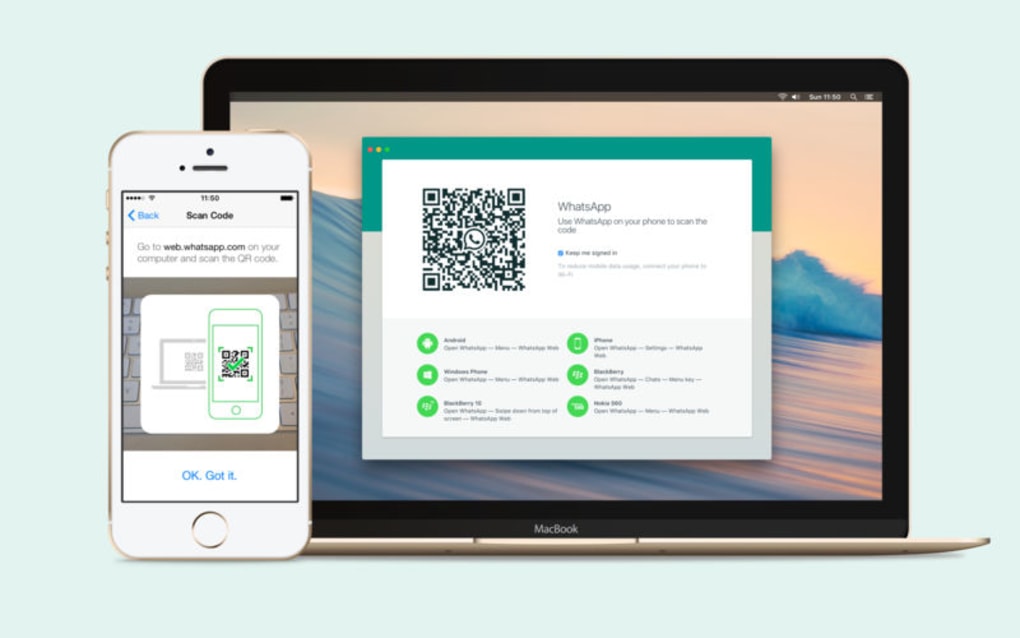
WhatsApp Desktop — официальный десктоп‑клиент всемирно известного мессенджера WhatsApp. Разработан так, чтобы полностью повторять опыт мобильного приложения, позволяя просматривать чаты, отправлять тексты, делиться фотографиями, документами и голосовыми заметками прямо с компьютера. Процесс синхронизации прост: откройте десктоп‑клиент, отсканируйте QR‑код камерой телефона, и два устройства мгновенно соединятся. Этот бесшовный мост избавляет от необходимости жонглировать телефоном и клавиатурой во время длительных сеансов набора, делая рабочее общение быстрее и более эргономичным. Хотя клиент наследует надёжное сквозное шифрование WhatsApp, он также соблюдает те же стандарты конфиденциальности, гарантируя, что каждое сообщение остаётся приватным, независимо от того, печатаете ли вы его на ноутбуке или смартфоне. Несмотря на то, что видеозвонки и аудиозвонки пока доступны только в мобильном приложении, WhatsApp Desktop поддерживает отправку записанных видео‑ и аудиофайлов, а также все стандартные функции WhatsApp Web, такие как групповые чаты, списки рассылки и стикеры. Приложение полностью бесплатно, получает регулярные обновления от Meta и работает под Windows, macOS и различными дистрибутивами Linux, предлагая универсальное решение для тех, кто предпочитает настольный рабочий процесс без компромиссов в безопасности или функциональности.
Ключевые функции
- Мгновенная синхронизация QR‑кода: Подключите телефон к десктоп‑клиенту за секунды с помощью встроенного сканера QR.
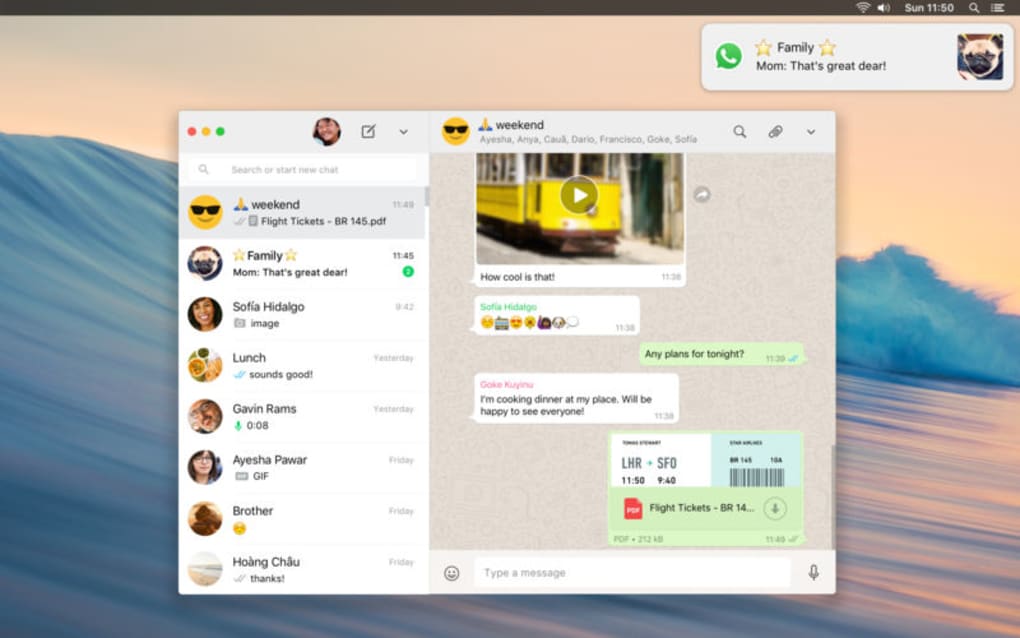
- Полная история чатов: Все текстовые сообщения, эмодзи, стикеры и медиа отображаются точно так же, как на вашем телефоне.
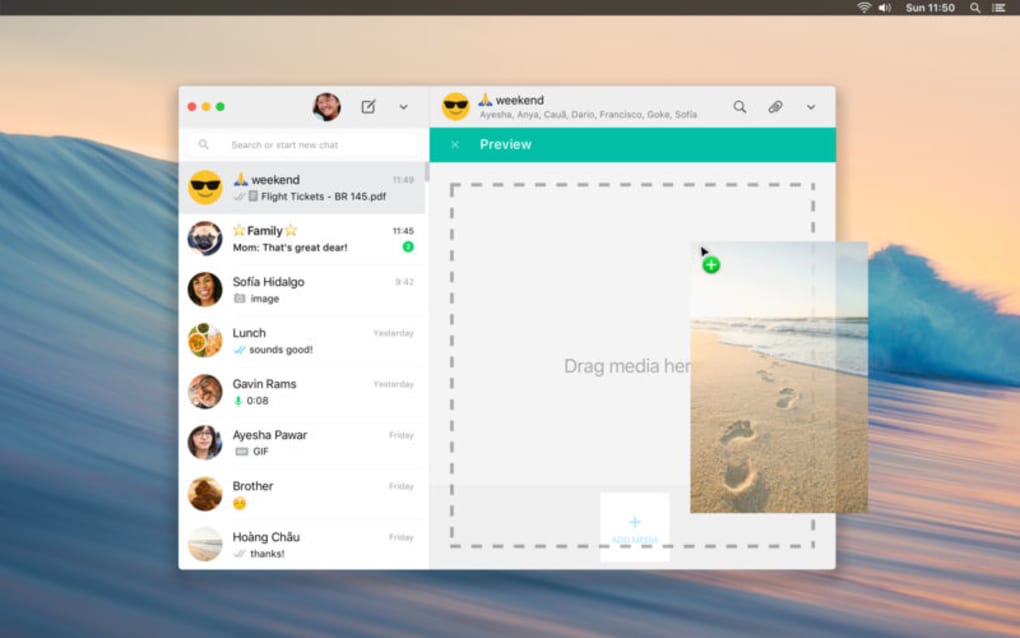
- Перетаскивание файлов: Отправляйте фотографии, PDF‑файлы, таблицы и другие документы, не покидая рабочую среду компьютера.
- Горячие клавиши: Навигируйте по беседам, архивируйте чаты и ищите контакты с помощью настраиваемых сочетаний клавиш для повышения продуктивности.
- Сквозное шифрование: Каждое сообщение остаётся зашифрованным от отправителя до получателя, обеспечивая конфиденциальность на всех платформах.
- Поддержка кросс‑платформенности: Доступно для Windows 10/11, macOS 10.13+ и основных дистрибутивов Linux (Ubuntu, Fedora и др.).
- Готовность к нескольким устройствам: Десктоп остаётся в системе, пока телефон работает в фоне, при условии активного интернет‑соединения телефона.
- Автоматические обновления: Клиент проверяет наличие последних патчей безопасности и новых функций каждый раз при запуске.
- Богатые уведомления: Настольные оповещения повторяют мобильные push‑уведомления, включая предпросмотр сообщений и быстрые ответы.
- Небольшой ресурсный след: Оптимизировано для минимального использования ЦП и памяти, обеспечивая плавную работу на старом оборудовании.
Установка и руководство по использованию
Получить WhatsApp Desktop и запустить его просто, независимо от того, используете ли вы Windows, macOS или Linux. Следуйте этим пошаговым инструкциям, чтобы обеспечить беспроблемный опыт.
Шаг 1 – Скачать установщик
Посетите официальный сайт WhatsApp (https://www.whatsapp.com/download) и выберите версию, соответствующую вашей операционной системе. Для Windows выберите .exe‑установщик; пользователи macOS должны скачать .dmg‑файл; пользователи Linux могут взять .deb или .rpm‑пакет, либо воспользоваться Snap‑магазином.
Шаг 2 – Запустить установщик
После завершения загрузки дважды щёлкните по установщику. Windows запросит подтверждение установки, macOS предложит перетащить приложение в папку Applications, а Linux проведёт вас через установку пакета через менеджер программ или терминал (например, sudo dpkg -i whatsapp-desktop.deb).
Шаг 3 – Запустить приложение
Откройте WhatsApp Desktop из меню Пуск, Launchpad или списка приложений. На первом экране будет отображён заполнитель QR‑кода, ожидающий сканирования вашим телефоном.
Шаг 4 – Подключить телефон
На мобильном устройстве откройте WhatsApp > Settings > Linked Devices > Link a Device. Направьте камеру телефона на QR‑код, отображаемый на компьютере. После сканирования десктоп‑клиент автоматически синхронизирует все чаты, контакты и группы.
Шаг 5 – Настроить параметры
Откройте меню из трёх точек в правом верхнем углу десктоп‑приложения, чтобы настроить предпочтения уведомлений, задний фон чата, включить тёмный режим и задать горячие клавиши. Вы также можете скрыть статус «Последний раз в сети» или отключить подтверждения прочтения для повышения конфиденциальности.
Шаг 6 – Начать обмен сообщениями
После синхронизации клиента вы можете писать сообщения, прикреплять файлы перетаскиванием, использовать эмодзи и стикеры, а также искать по истории чатов с помощью встроенной строки поиска. Помните, что десктоп‑клиент активен только пока ваш телефон подключён к интернету; если телефон потеряет соединение, на десктопе появится предупреждение «Phone not connected».
Совместимость, плюсы и минусы
Supported Operating Systems: Windows 10/11, macOS 10.13+ (Catalina and later), Ubuntu 20.04+, Fedora 34+, and other major Linux distributions via Snap or native packages.
Плюсы
- Бесплатно для загрузки и использования без скрытых платежей.
- Точная копия мобильного опыта чата, включая сквозное шифрование.
- Удобное подключение через QR‑код устраняет необходимость в паролях.
- Небольшое потребление системных ресурсов, идеально подходит для старых компьютеров.
- Регулярные автоматические обновления поддерживают актуальность патчей безопасности.
- Перетаскивание файлов ускоряет рабочий процесс для профессионалов.
- Богатые настольные уведомления информируют без необходимости проверять телефон.
Минусы
- Требуется активный телефон с подключением к интернету; полностью автономный режим недоступен.
- Отсутствует нативная поддержка видеозвонков и голосовых вызовов в десктоп‑клиенте.
- Ограничено набором функций WhatsApp; новые мобильные возможности могут отставать.
- Некоторые пользователи сообщают о редких сбоях «Phone not connected» после смены сети.
- Установка в Linux может потребовать чуть больше технических навыков для новичков.
Overall Verdict: WhatsApp Desktop provides a reliable, secure, and user‑friendly bridge between mobile messaging and desktop productivity. Its free price tag and cross‑platform availability make it a must‑have for anyone who spends significant time at a computer while staying connected with friends, family, or coworkers.
Часто задаваемые вопросы
Is WhatsApp Desktop completely free?
Yes, WhatsApp Desktop is free to download and use. There are no subscription fees or hidden charges, and all core messaging features are available at no cost.
Can I use WhatsApp Desktop without my phone?
No. The desktop client works as an extension of the mobile app, so your phone must stay connected to the internet for the desktop to sync and send messages.
Why aren’t video calls available on the desktop version?
Meta has prioritized the mobile experience for real‑time voice and video calls due to bandwidth and hardware considerations. However, you can still send recorded video files through the desktop client.
Is the desktop client as secure as the mobile app?
Absolutely. WhatsApp Desktop inherits the same end‑to‑end encryption as the mobile app, meaning messages are encrypted on your device and decrypted only on the recipient’s device.
How often does WhatsApp Desktop receive updates?
Updates are released regularly, typically every few weeks, to address security patches, bug fixes, and occasional feature enhancements. The client checks for updates each time it launches.
Заключение и призыв к действию
In a world where remote work and digital communication dominate, WhatsApp Desktop offers a seamless, secure, and completely free bridge between your phone and computer. While the absence of native voice and video calls may be a minor drawback for power users, the ability to type long messages, share files instantly, and stay notified without constantly checking your phone makes the desktop client an indispensable productivity tool. If you’re looking to boost your messaging efficiency, reduce phone‑hand fatigue, and keep your conversations synchronized across devices, download WhatsApp Desktop today and experience the convenience of desktop‑first chatting without compromising on privacy or cost.
Нажмите здесь, чтобы скачать WhatsApp Desktop сейчас and start messaging smarter.







